How to create official stamps for VUCEM: A practical guide
VUCEM stamps are one of the most practical ways to delegate customs tasks to external personnel. To facilitate the process, we have created the following detailed guide on how to create and manage them properly.

Jose Luis Sabau
|
Macro
Los sellos de VUCEM son una de las formas más prácticas de delegar tareas aduaneras a personal externo. Para muchos, son el método más efectivo para manejar proceso logísticos—sobre todo cuando se trata de equipos pequeños—. Usando los sellos, puedes permitir que freight forwarders, agentes aduanales u otros operadores logísticos presenten documentación o inicien procesos a tu nombre para la importación o exportación de mercancía.
Sin embargo, crear estos sellos puede ser un proceso complicado que requiere el uso de varias herramientas y el inicio de sesión en, por lo menos, tres portales del gobierno mexicano. Para facilitar el proceso, creamos la siguiente guía detallada de los sellos VUCEM, cómo crearlos y gestionarlos adecuadamente.
¿Qué son los sellos VUCEM?
Los sellos VUCEM son accesos oficiales que puedes brindar para que figuras autorizadas puedan hacer trámites en la Ventanilla Única de la Secretaría de Hacienda en procesos aduaneros. En verdad, cuando hablamos de sellos VUCEM hablamos de Sellos Digitales del SAT que pueden usarse en muchos contextos. En este caso, nos enfocaremos en usarlos para acceder a la Ventanilla Única (VUCEM) para procesos aduaneros.
Piensa en los sellos como una extensión de tu identidad fiscal que permite que otros entren en tu nombre a las plataformas digitales. Cuando generes sellos digitales, podrás dárselos a tu agente aduanal o freight forwarder para que reporten carga a tu nombre.
¿Para qué sirven los sellos VUCEM?
Los sellos VUCEM sirven para darle acceso a terceros a tu Ventanilla Única (VUCEM) del sistema de aduanas mexicano. Sirven como un acceso paralelo mediante el cual el usuario puede entrar a tu cuenta sin tener que usar tus documentos oficiales ante el SAT.
Para operadores logísticos, usar los sellos VUCEM les permite delegar tareas relevantes a otros actores como otros empleados dentro de la empresa, freight forwarders externos y agentes aduanales.
Por eso mismo, es importante que tomes medidas de precaución al crear los sellos digitales. Ya que el usuario podrá emitir acciones a tu nombre ante el sistema aduanero mexicano, debes tomar precauciones para que los receptores sean de confianza y sigan protocolos de seguridad adecuados.
¿Qué necesito para generar sellos VUCEM?
Para generar sellos VUCEM necesitas contar con una persona física o moral dada de alta en el sistema tributario mexicano (SAT). Además, debes haber creado una cuenta en la Ventanilla Única del SAT (VUCEM) para procesos aduaneros (misma que puedes crear fácilmente en https://www.ventanillaunica.gob.mx/vucem/Ingreso.html.
En particular, necesitarás:
Certificado de Firma electrónica (archivo *.cer)
Clave privada del certificado de firma electrónica vigente (archivo *.key)
Contraseña de la clave privada
¿Cómo generar sellos digitales para VUCEM?
A continuación, te brindamos una guía detallada de lo que debes hacer para generar sellos digitales que podrás usar para entrar a VUCEM o darle a otros usuarios acceso a tu cuenta.
Paso #1: Descarga Certifica
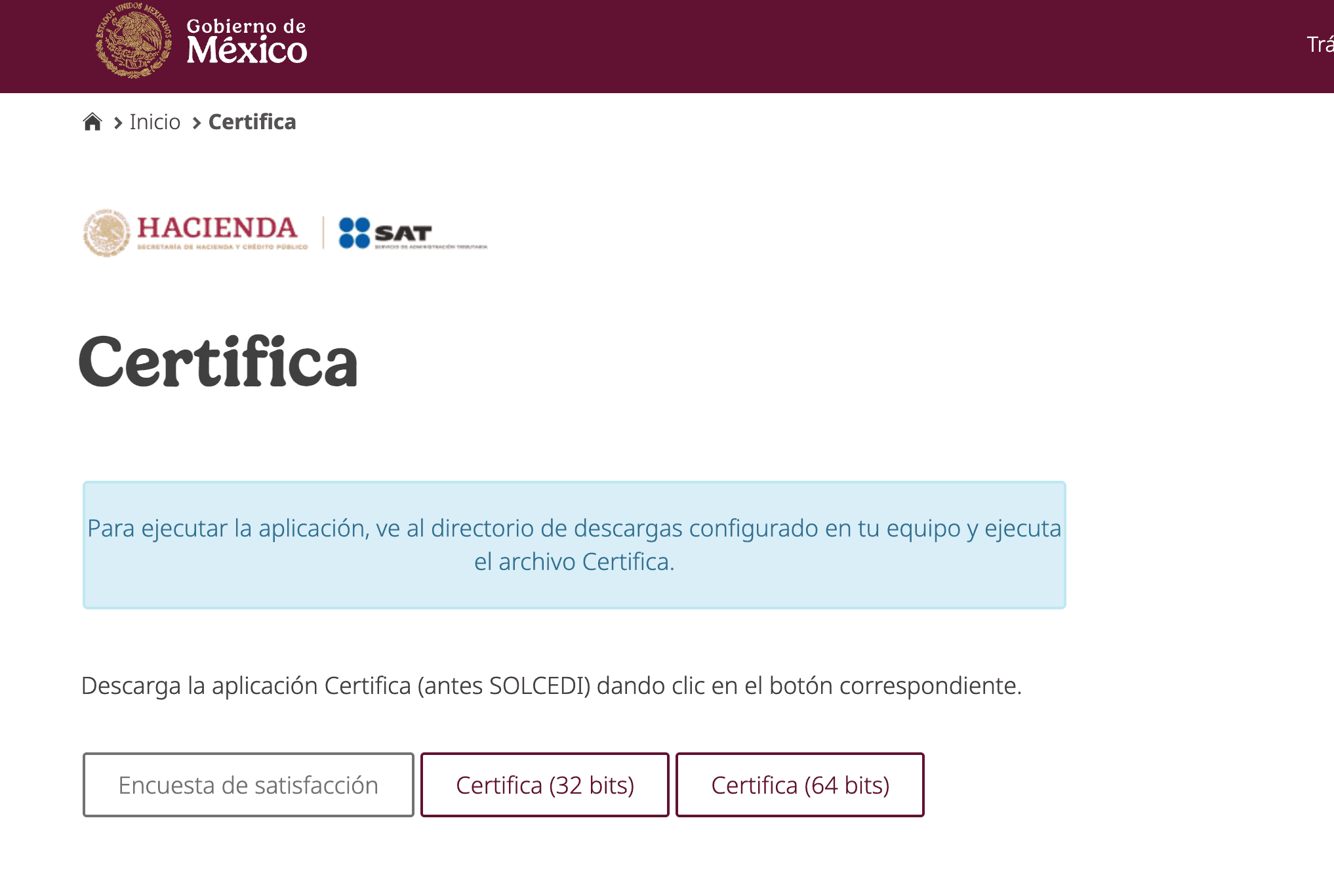
Para crear un sello digital, deberás descargar Certifica—la aplicación oficial del gobierno mexicano para la emisión de sellos—. Para ello, deber ir a la siguiente página del SAT donde podrás descargar la versión más actualizada de Certifica.
El gobierno ofrece dos versiones de la aplicación: una de 32 bits y otra de 64 bits. La versión que debes descargar dependerá de la computadora que estés usando. Antes de descargar, revisa cuál versión puedes descargar con tu disco duro actual.
INSERT BUTTON: https://portalsat.plataforma.sat.gob.mx/certifica/
Paso #2: Abre Certifica
Una vez descargues Certifica, podrás abrir la aplicación. Si eres un usuario de Windows, no tendrás problema para la apertura. La aplicación se descargará en el folder que indiques al momento de la descarga y podrás abrirla como cualquier otra aplicación.
Si eres usuario de Apple, tendrás que seguir una serie de pasos adicionales para poder abrir la aplicación. Pero, también, debes descargar la aplicación de Certifica de la página indicada anteriormente—solo que abrir la aplicación requiere de pasos adicionales—.
Paso 2.1: Descarga Java
Si no has descargado Java en tu computadora, deberás abrir Terminal para hacerlo. Una vez abierto Terminal, debes insertar el siguiente comando y presionar enter:
brew install --cask temurin@8
Este comando instalará Java en tu computadora y te permitirá abrir el archivo de Certifica.
Paso 2.2: Abre Certifica
Una vez descargado java, sin salir de Terminal, puedes correr el siguiente comando para abrir la aplicación de Certifica:
java -jar "Certifica.jar"
Si Terminal no abre el programa, es probable que esté buscando el archivo en un lugar distinto a donde lo descargaste. Si, por ejemplo, está en tus descargas, usa el siguiente comando para indicarle a Terminal dónde encontrarlo:
cd ~/Downloads
Si se encuentra en otro folder, cambia la palabra “Downloads” por la dirección donde se encuentra tu archivo.
Acto seguido, vuelve a correr el siguiente comando para abrir Certifica:
java -jar "Certifica.jar"
Paso #3: Crea un sello digital
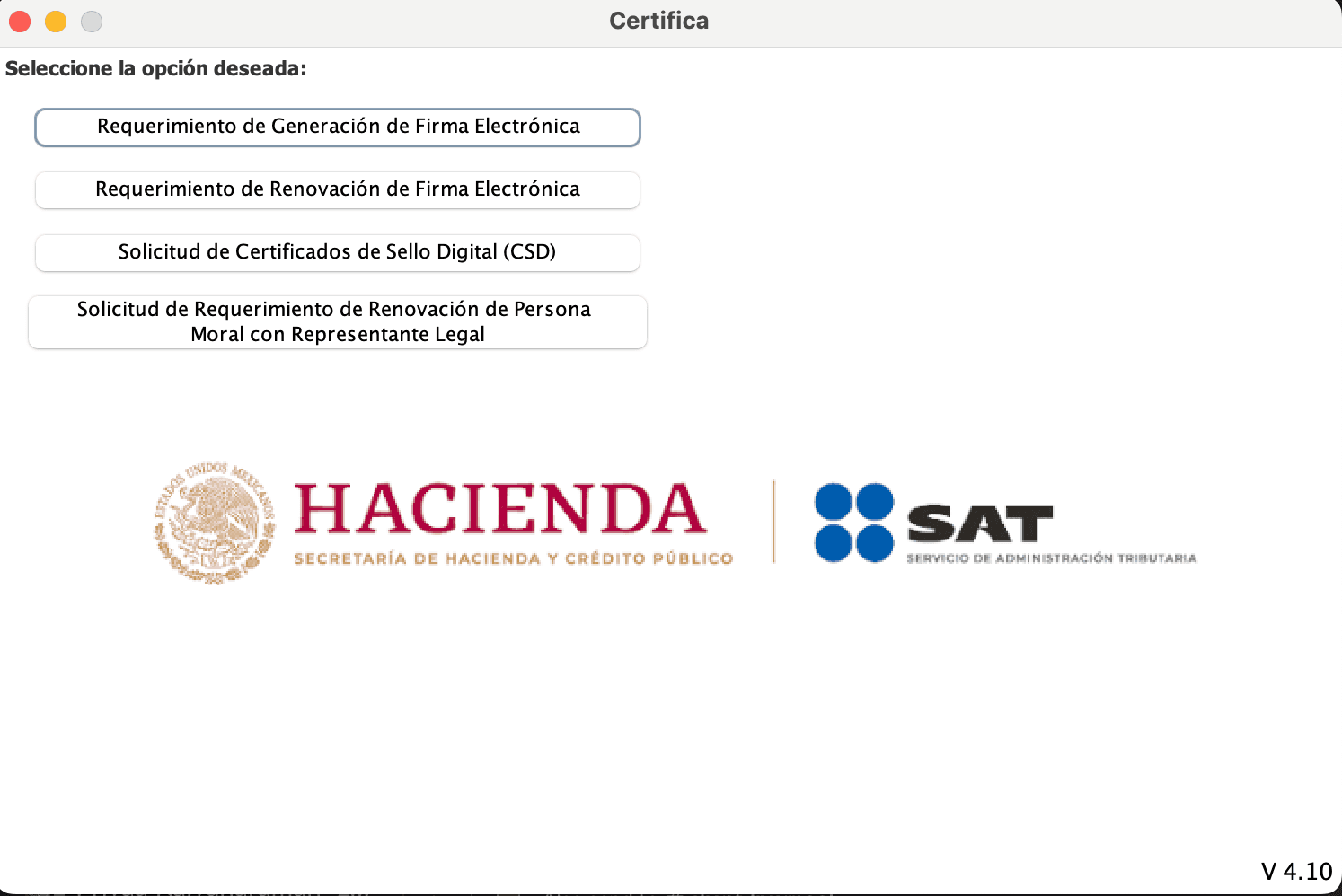
Una vez abierta Certifica, la aplicación te permitirá elegir entre una serie de servicios. Para generar un sello digital selecciona la opción “Solicitud de Certificados de Sello Digital”.
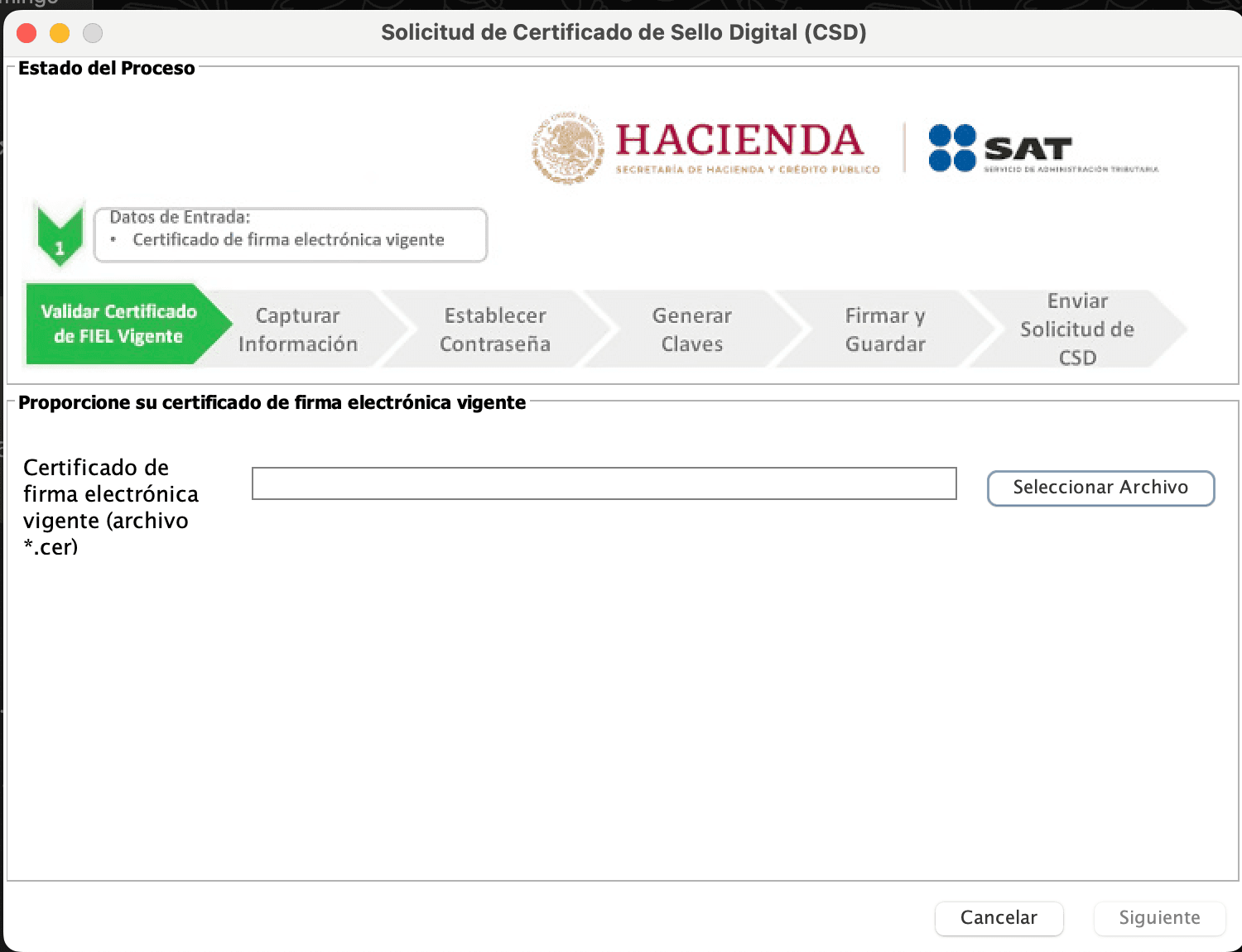
Tras seleccionar esta opción, Certifica te llevará a una pantalla donde inicia el proceso para crear sellos digitales. El primer paso es insertar tu Certificado de Firma electrónica (archivo *.cer) en el sistema. Para hacerlo, presiona el botón “Seleccionar Archivo” y navega a la carpeta donde se encuentre tu archivo *.cer.
Una vez coloques tu archivo *.cer, el sistema te pedirá que presentes la información relevante para tu sello.
En Nombre de la Sucursal o Unidad debes colocar el nombre o identificador que quieras dar a tu sello. Este paso es crucial. Para que el sello que generes sea válido en VUCEM, deberás de poner la palabra “VUCEM” en su nombre. Si no colocas la palabra “VUCEM”, no podrás usar este sello para entrar a la Ventanilla Única del sistema aduanero mexicano.
También deberás crear una contraseña para el sello en la sección “Contraseña de la Clave Privada”. Es importante que anotes esa contraseña porque será con ella que puedas acceder a la plataforma VUCEM más adelante.
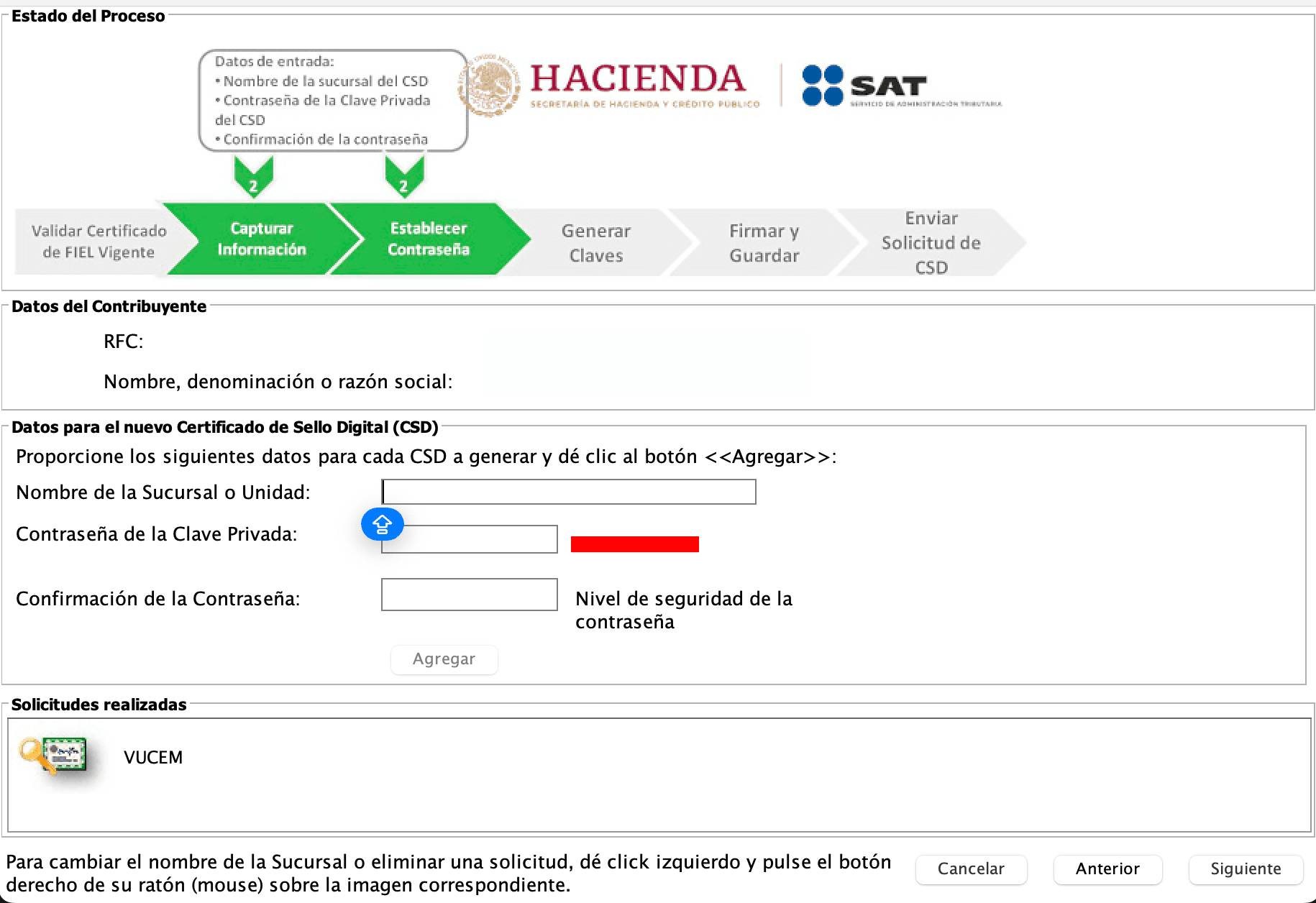
Una vez coloques el nombre y contraseña deseados, el sistema se actualizará y borrará los campos. En el recuadro inferior, titulado, “Solicitudes realizadas” aparecerá el nombre del sello que introdujiste anteriormente. Puedes crear varios sellos a la vez. Una vez hayas generado los sellos deseados, puedes presionar el botón “Siguiente” para parar al siguiente paso.
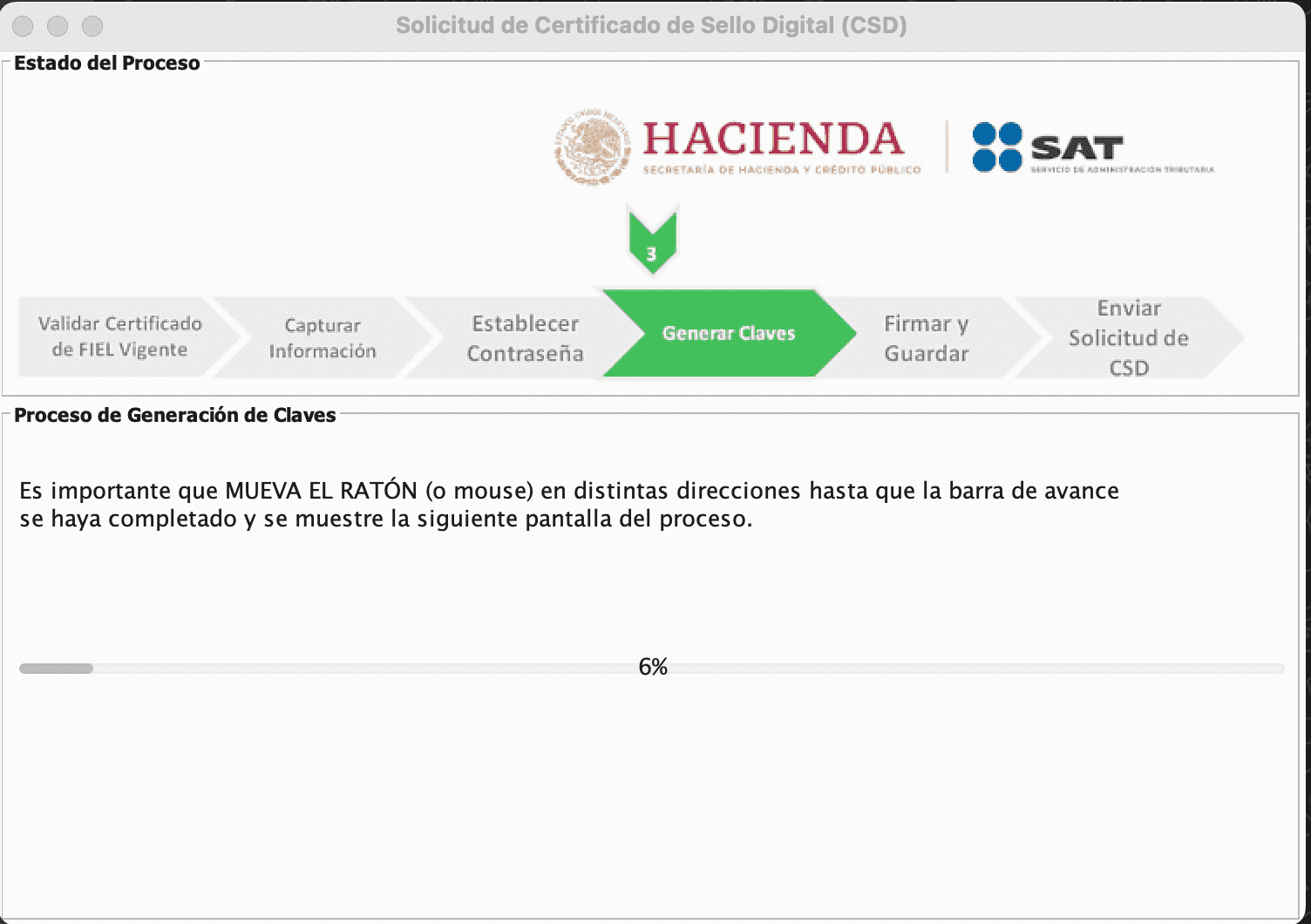
El sistema iniciará a generar claves de acceso automáticamente mostrando una barra de progreso. Certifica requiere que te mantengas en esa pantalla y muevas tu cursor sobre la pantalla para generar los certificados.
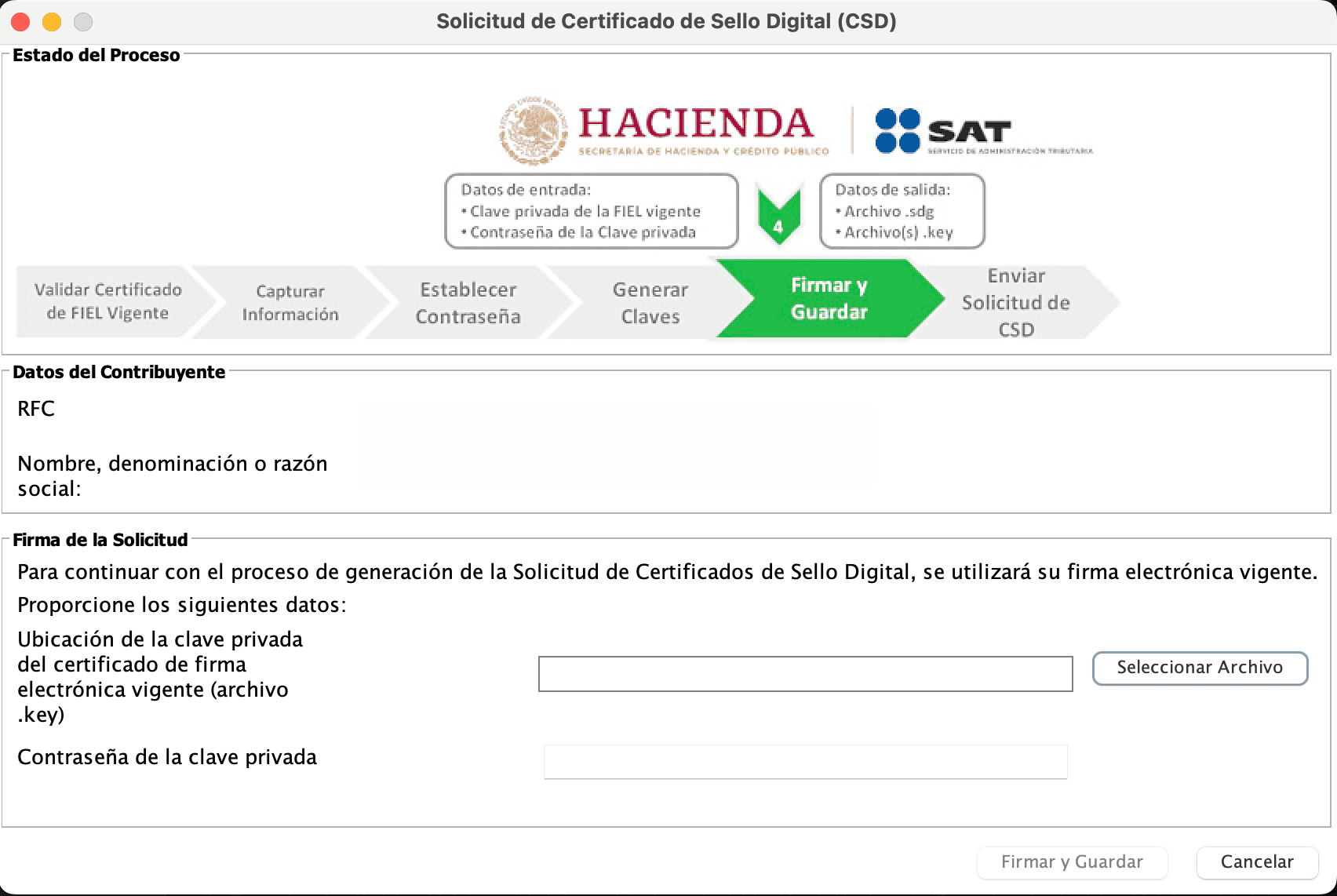
Una vez generados los certificados, el sistema te pedirá que firmes la solicitud usando tu Clave privada del certificado de firma electrónica vigente (archivo *.key) y la contraseña de tu firma electrónica. Para seleccionarla deberás presionar “Seleccionar Archivo” y seleccionar tu archivo *.key en el folder donde se encuentre. Acto seguido deberás colocar la contraseña de tu clave privada en el recuadro posterior.
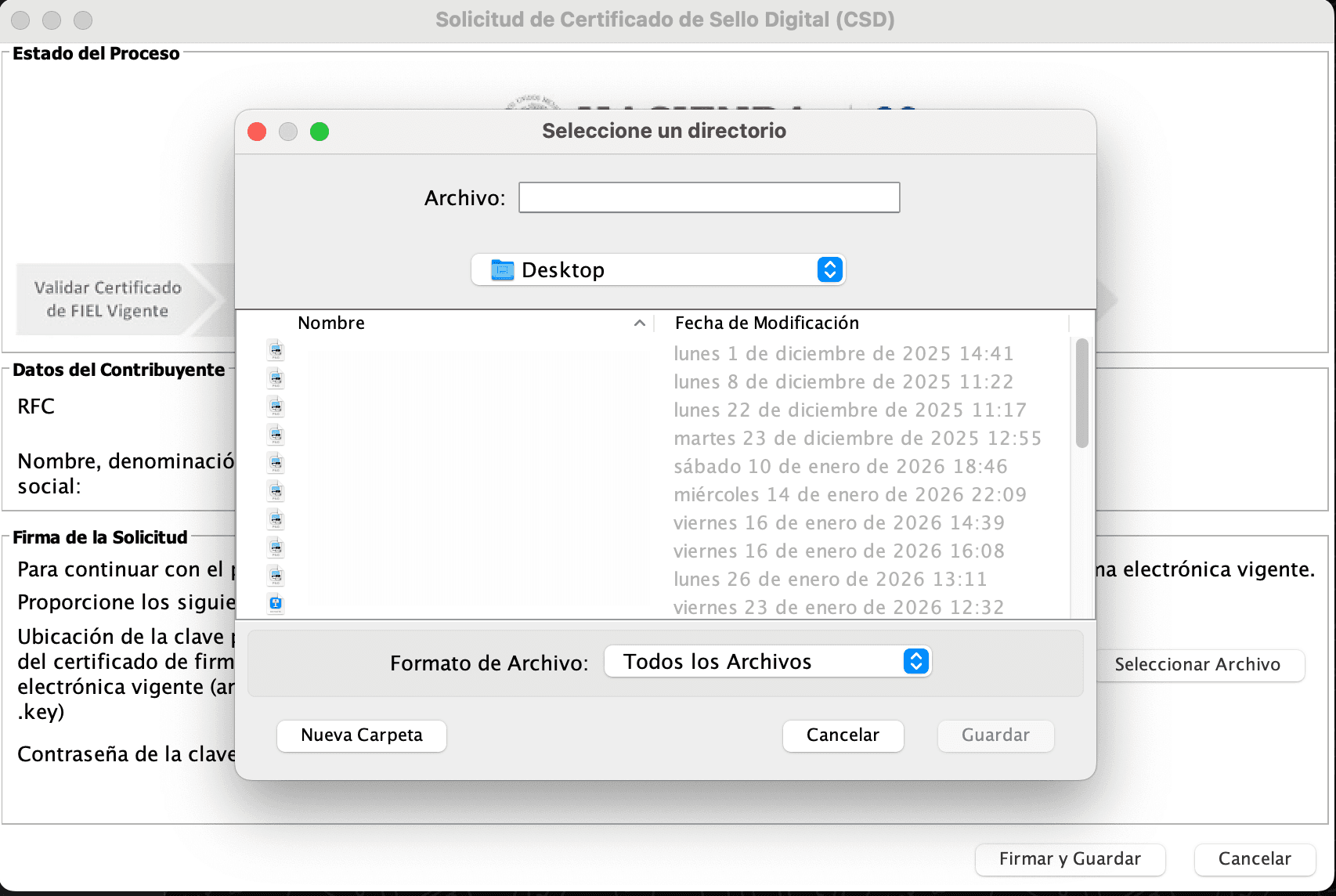
Una vez coloques tu archivo *.key y contraseña, el sistema te pedirá que selecciones un folder en tu computadora. En ese folder, el sistema descargará dos archivos: una Clave privada del certificado de firma electrónica vigente (archivo *.key) y un archivo sdg. Este último será esencial para generar sellos.
Como paso final, el sistema mostrará una última pantalla indicándote que los sellos fueron generados.
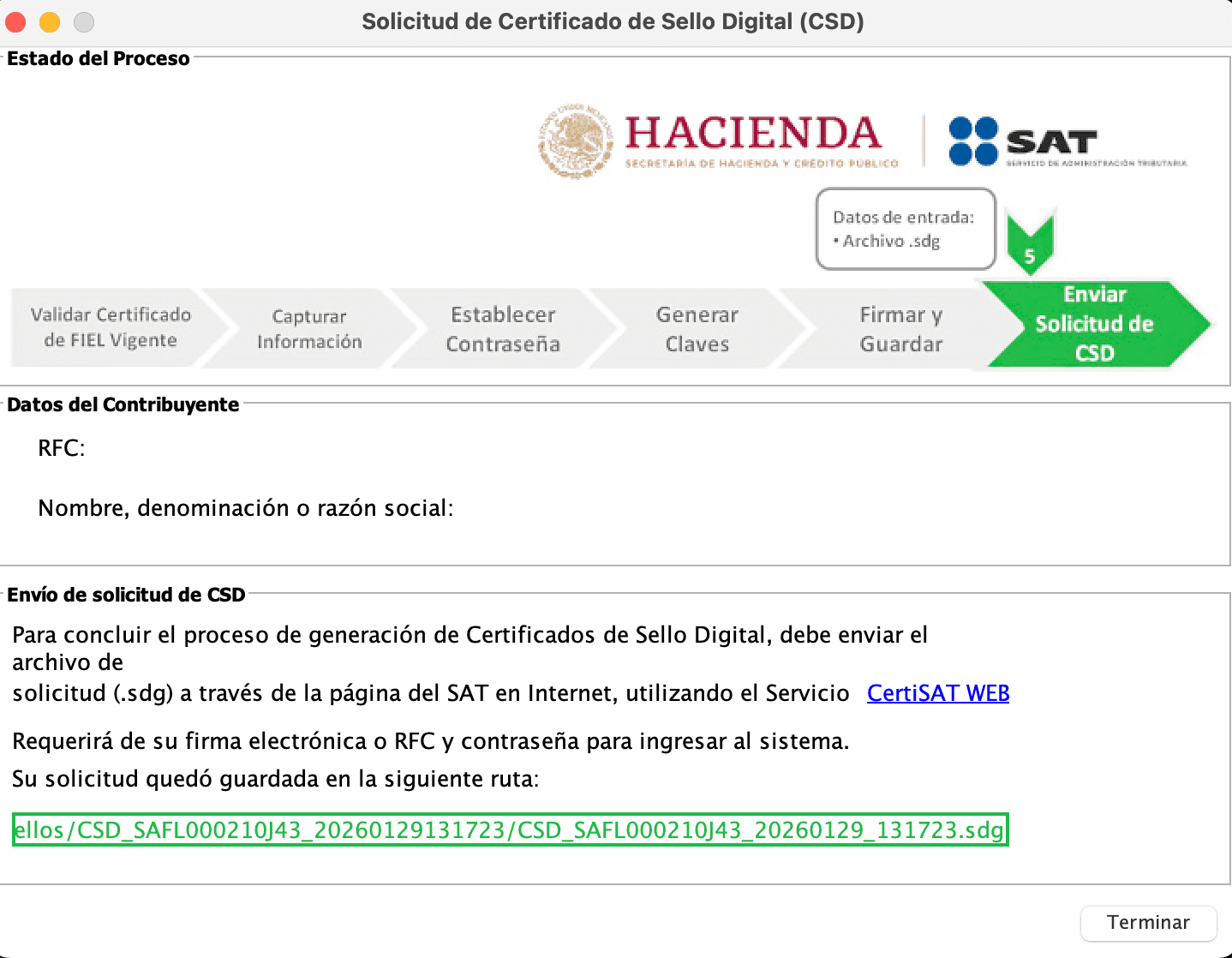
Paso #4: Valida tus certificados
Una vez generados tus certificados en Certifica, deberás acceder a CertiSAT Web para validarlos—la página oficial del gobierno mexicano para validar certificados. Puedes acceder a ella con el siguiente enlace:
BOTON: https://portalsat.plataforma.sat.gob.mx/RecuperacionDeCertificados/
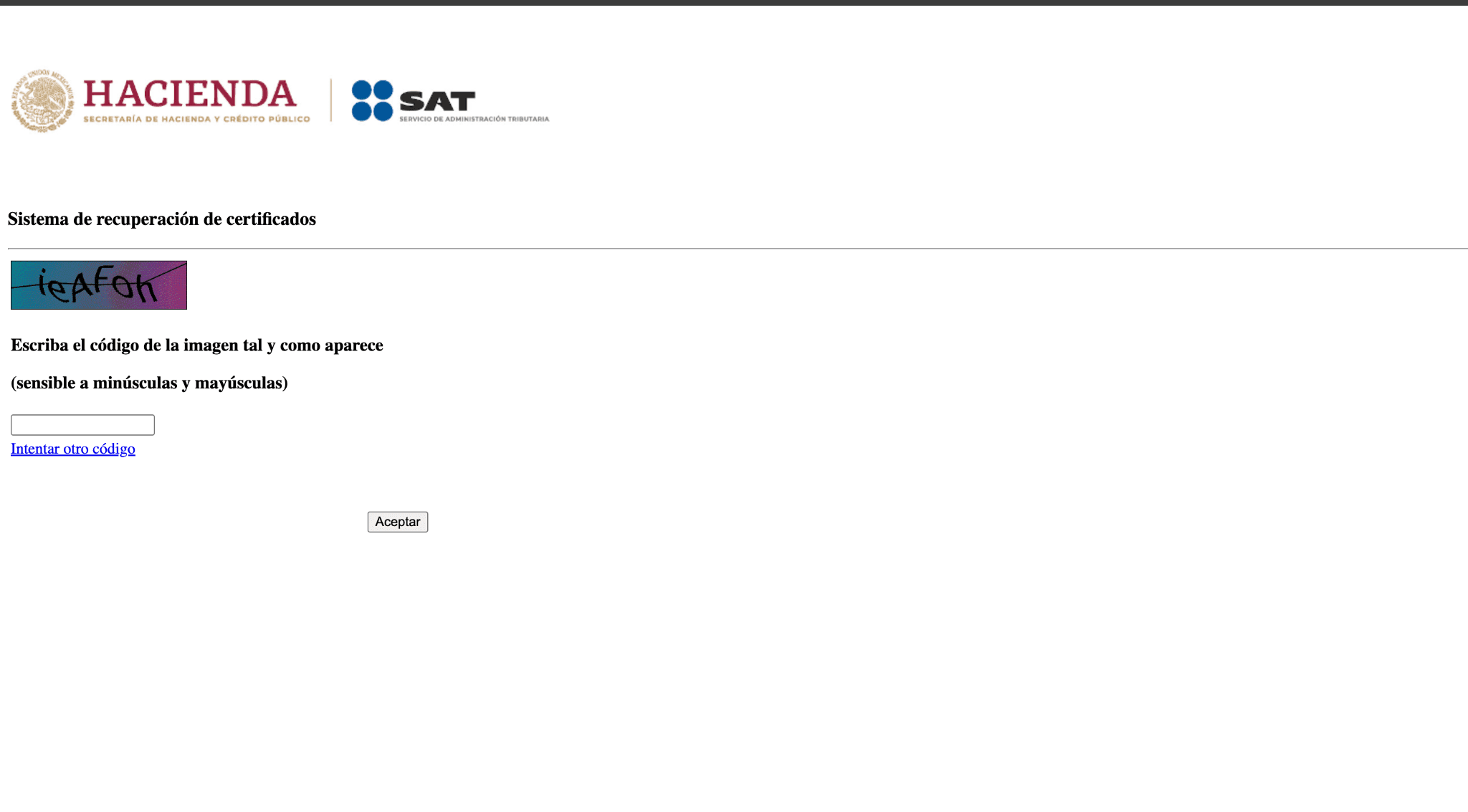
Lo primero que debes hacer en CertiSAT Web es completar una prueba de seguridad para corroborar que este trámite está siendo realizado por un humano y no un robot como se muestra en la siguiente imagen.
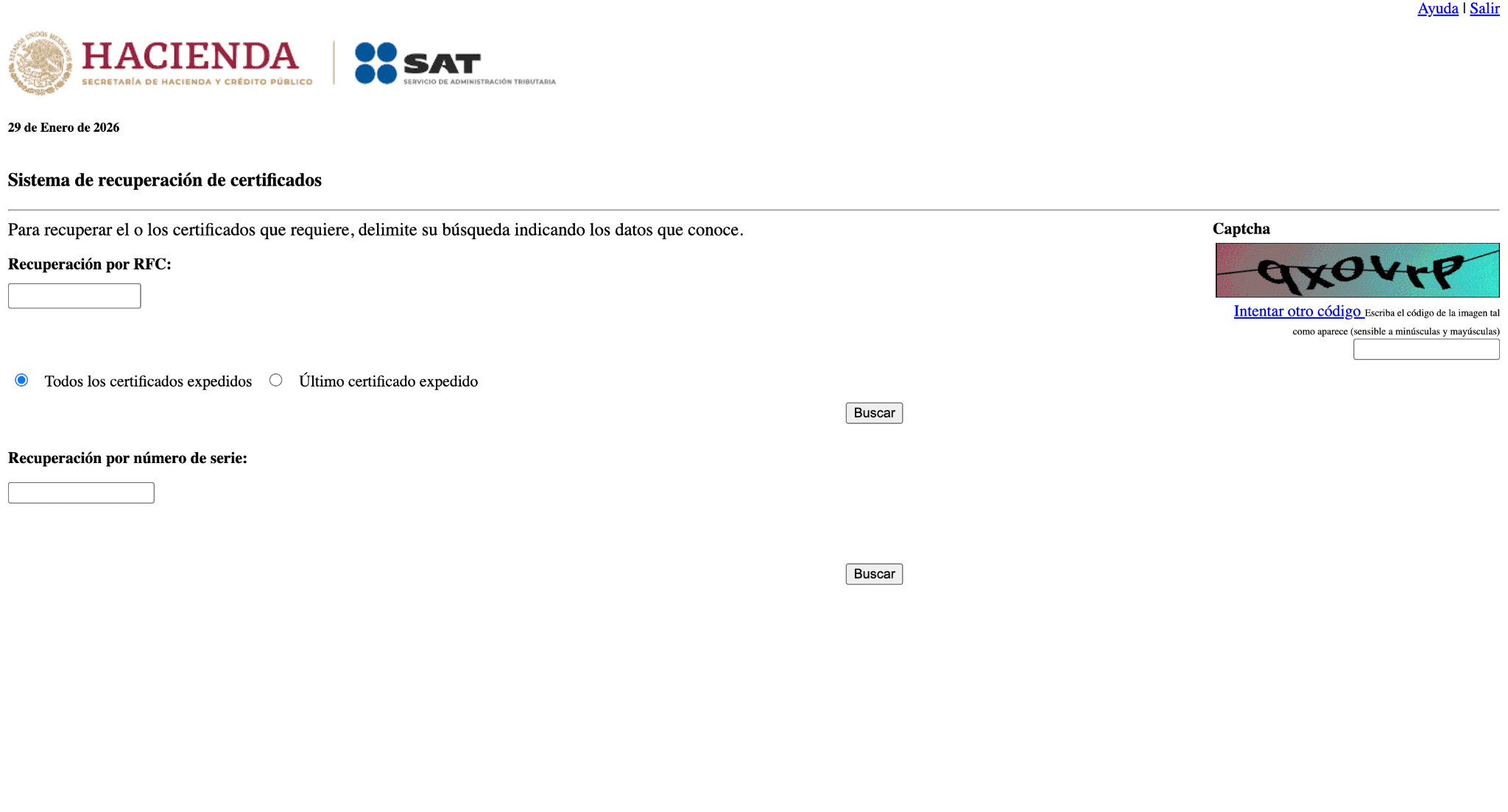
Acto seguido, el sistema te preguntará si quieres recuperar tus certificados por RFC o número de serie. De introducir RFC, como haremos en este tutorial, el sistema te retornará una lista de todos los certificados generados hasta la fecha con dicho RFC.
Una vez veas la lista de todos los certificados, selecciona el más reciente para proceder a descargar el Certificado de Firma electrónica (archivo *.cer) para el sello en cuestión.
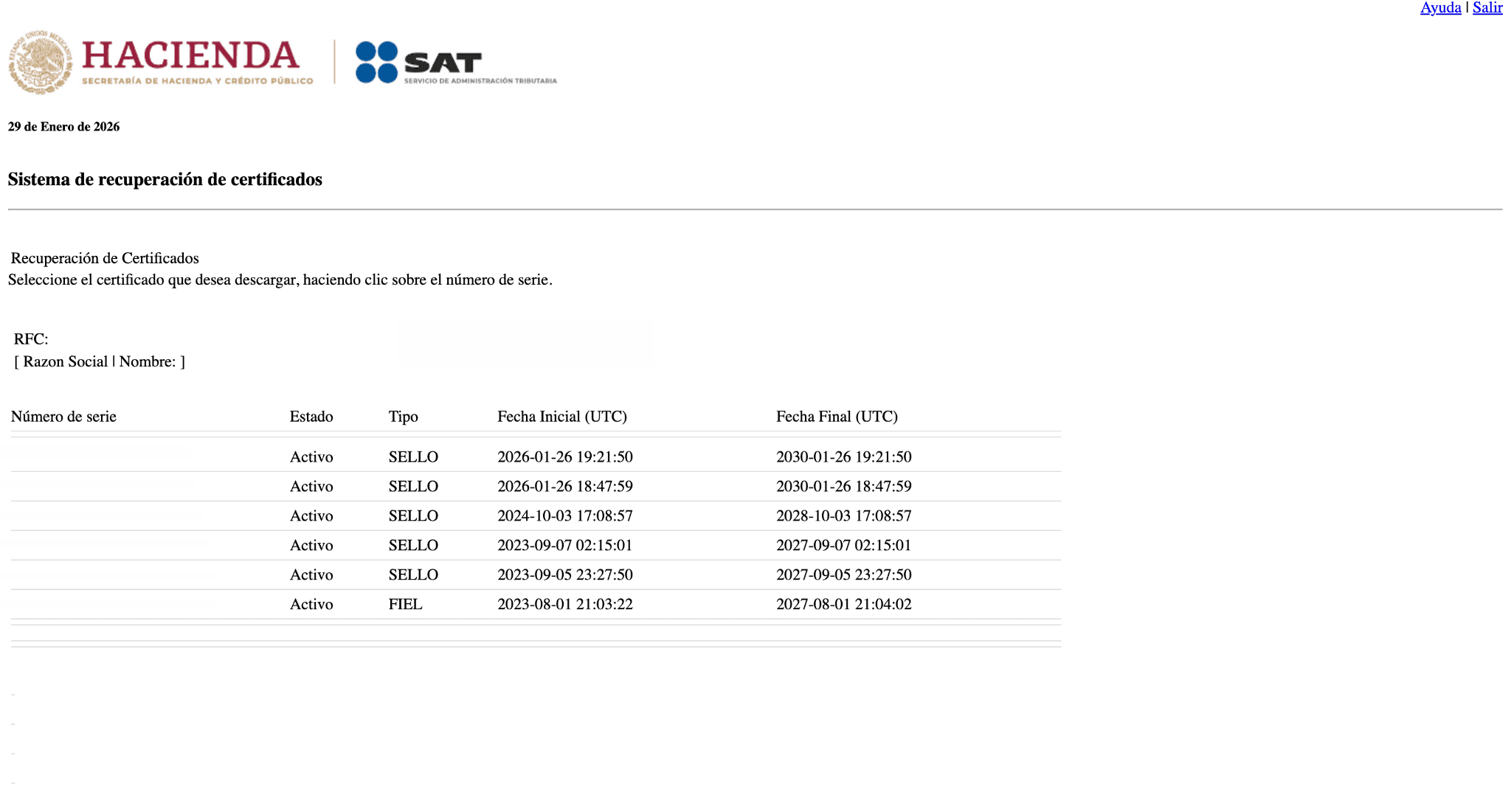
Al presionarlo, el sistema te descargará el Certificado de Firma electrónica (archivo *.cer) pidiéndo que introduzcas el archivo sdg generado en un paso anterior. Ahora, con el archivo *.cer, el archivo *.key y la contraseña que generaste, podrás acceder a VUCEM.
Paso #5: Entra a VUCEM
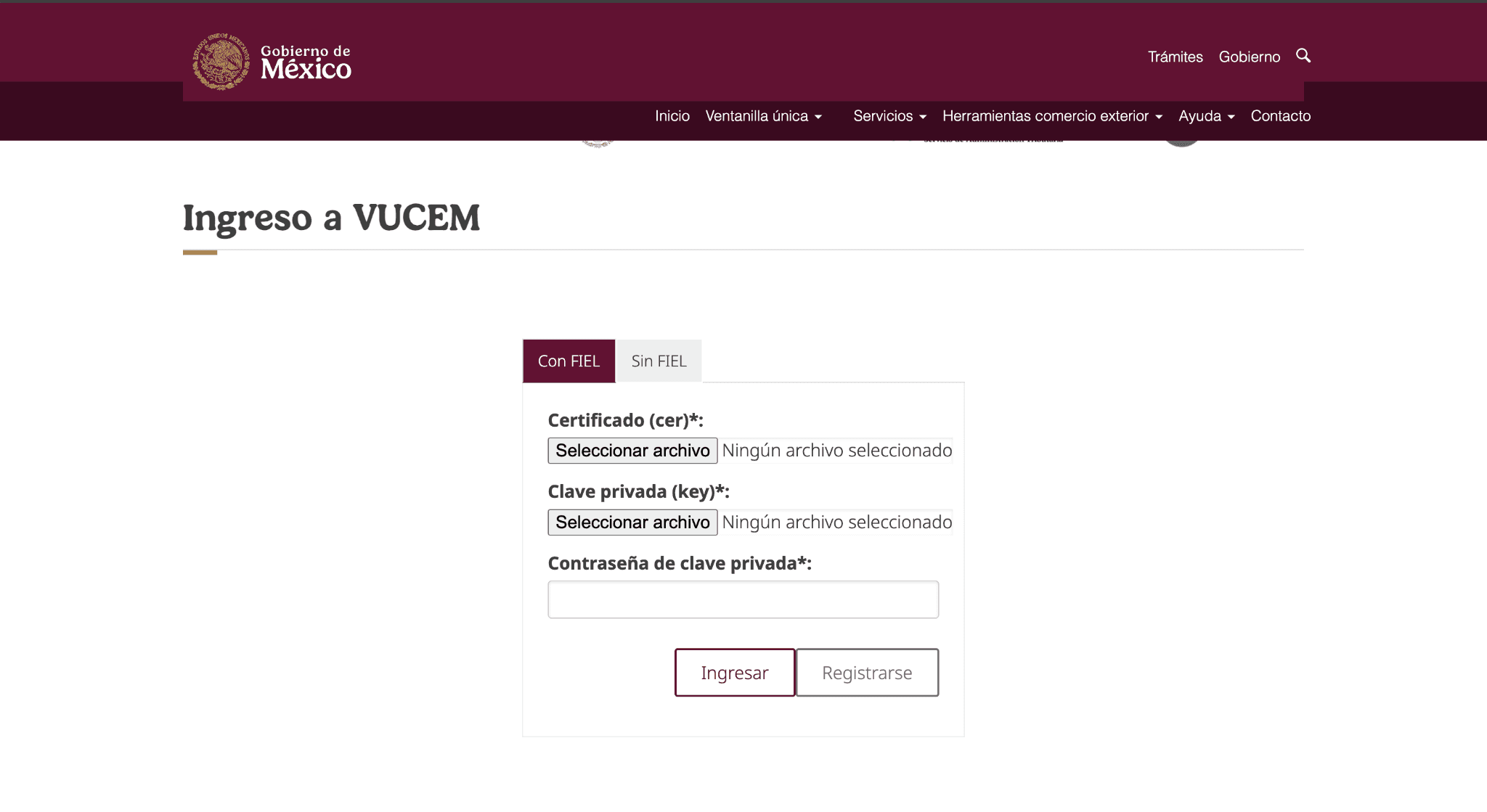
¡Ya tienes todos los archivos relevantes para iniciar sesión en VUCEM! Solo tienes que ir a la página de VUCEM con el siguiente enlace:
https://www.ventanillaunica.gob.mx/vucem/Ingreso.html
Una vez en la página, selecciona la opción para entrar con FIEL e introduce el archivo *.cer, el archivo *.key y la contraseña que generaste en los pasos anteriores. Con esa información, portadas acceder a la ventanilla única y generar procesos relevantes dentro de VUCEM.